


Teamlist v9
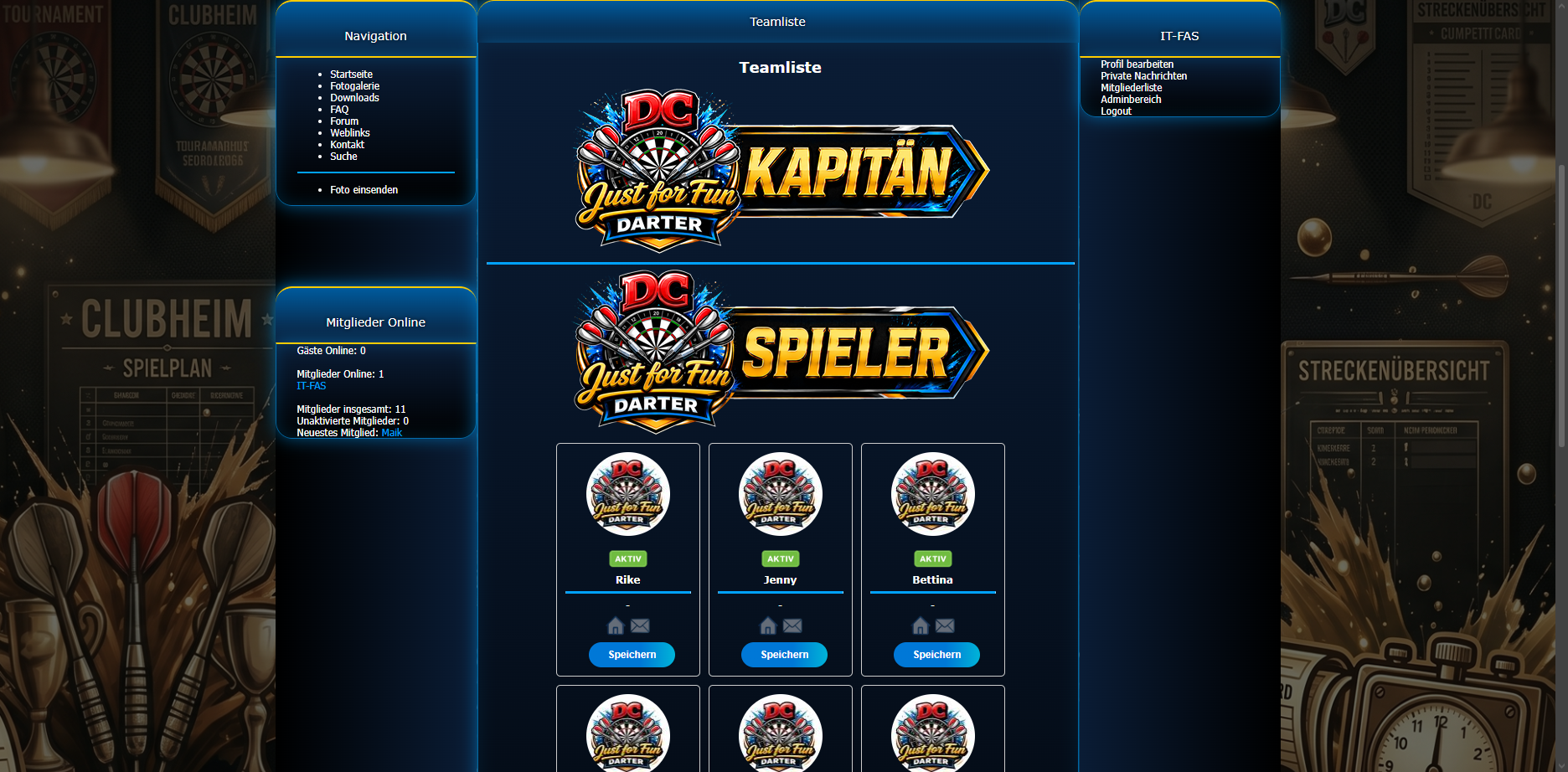
Folge diesen Schritten, um die Infusion korrekt in dein PHP-Fusion 9.20.00 System zu integrieren:
1. Upload der Dateien
-
Öffne den Ordner, der den Inhalt deines „Upload“-Pakets enthält.
-
Lade den gesamten Inhalt dieses Ordners per FTP in das Hauptverzeichnis deiner PHP-Fusion-Installation hoch. Die interne Verzeichnisstruktur des Upload-Pakets ist so vorkonfiguriert, dass alle Dateien (Infusions, Locale-Dateien etc.) automatisch in die korrekten Zielverzeichnisse auf deinem Server verteilt werden.
2. Aktivierung der Infusion
-
Logge dich als Administrator in dein PHP-Fusion-Backend ein.
-
Navigiere im Admin-Menü zu System -> Infusions.
-
Suche in der Liste der „Nicht installierten Infusionen“ die Teamlist.
-
Klicke auf das Symbol zum Installieren (grünes Plus), um die Datenbanktabellen und die automatische Gruppen-Synchronisations-Logik einzurichten.
3. Wichtiger Hinweis zur Lizenz
-
Lizenzdatei nicht löschen: Nach dem Upload findest du eine Datei mit dem Namen
LICENSE. Diese Datei ist zwingend erforderlich und darf unter keinen Umständen gelöscht werden. Sie muss im System verbleiben.
4. Abschluss der Konfiguration
-
Nach der Installation findest du die Verwaltung der Infusion direkt im Admin-Bereich.
-
Du kannst jetzt sofort beginnen, Teams anzulegen. Die Infusion erstellt dabei im Hintergrund eigenständig die zugehörigen Benutzergruppen und integriert das Banner-Upload-Modul sowie die Status-Verwaltung (Aktiv/Inaktiv/Urlaub).
Folge diesen Schritten, um die Infusion korrekt in dein PHP-Fusion 9.20.20 System zu integrieren:
PHP Veriosn 8.3
1. Upload der Dateien
-
Öffne den Ordner, der den Inhalt deines „Upload“-Pakets enthält.
-
Lade den gesamten Inhalt dieses Ordners per FTP in das Hauptverzeichnis deiner PHP-Fusion-Installation hoch. Die interne Verzeichnisstruktur des Upload-Pakets ist so vorkonfiguriert, dass alle Dateien (Infusions, Locale-Dateien etc.) automatisch in die korrekten Zielverzeichnisse auf deinem Server verteilt werden.
2. Aktivierung der Infusion
-
Logge dich als Administrator in dein PHP-Fusion-Backend ein.
-
Navigiere im Admin-Menü zu System -> Infusions.
-
Suche in der Liste der „Nicht installierten Infusionen“ die Teamlist.
-
Klicke auf das Symbol zum Installieren (grünes Plus), um die Datenbanktabellen und die automatische Gruppen-Synchronisations-Logik einzurichten.
3. Wichtiger Hinweis zur Lizenz
-
Lizenzdatei nicht löschen: Nach dem Upload findest du eine Datei mit dem Namen
LICENSE. Diese Datei ist zwingend erforderlich und darf unter keinen Umständen gelöscht werden. Sie muss im System verbleiben.
4. Abschluss der Konfiguration
-
Nach der Installation findest du die Verwaltung der Infusion direkt im Admin-Bereich.
-
Du kannst jetzt sofort beginnen, Teams anzulegen. Die Infusion erstellt dabei im Hintergrund eigenständig die zugehörigen Benutzergruppen und integriert das Banner-Upload-Modul sowie die Status-Verwaltung (Aktiv/Inaktiv/Urlaub).
2.0.4
| Veröffentlicht | 27 Juni 2026 |
|---|---|
| Lizenz | 1 Domain, vollständiger Quellcode |
| Aktualisierungen | Enthalten, solange aktiv |
Weitere Produkte
Alle Produkte ansehen
Wunsch Template PHP Fusion 7.02.xx
VIVID.Money Payment
Teamlist v7
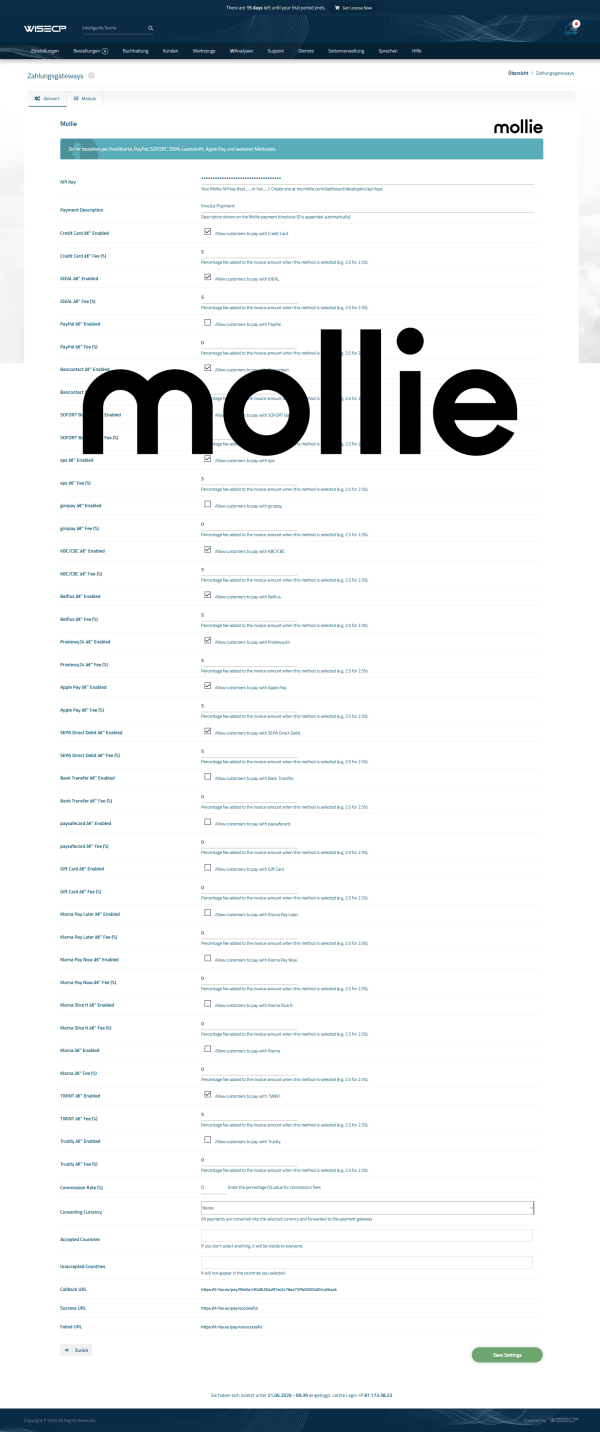
WISECP Mollie Payment Module
Vertrieb und Support erreichen
Haben Sie vor dem Kauf eine Frage oder benötigen Sie Hilfe mit einem bestehenden Konto? Rufen Sie uns an oder senden Sie uns eine E-Mail.