Folge diesen Schritten, um die Infusion korrekt in dein PHP-Fusion 9.20.00 System zu integrieren:
Öffne den Ordner, der den Inhalt deines „Upload“-Pakets enthält.
Lade den gesamten Inhalt dieses Ordners per FTP in das Hauptverzeichnis deiner PHP-Fusion-Installation hoch. Die interne Verzeichnisstruktur des Upload-Pakets ist so vorkonfiguriert, dass alle Dateien (Infusions, Locale-Dateien etc.) automatisch in die korrekten Zielverzeichnisse auf deinem Server verteilt werden.
Logge dich als Administrator in dein PHP-Fusion-Backend ein.
Navigiere im Admin-Menü zu System -> Infusions.
Suche in der Liste der „Nicht installierten Infusionen“ die Teamlist.
Klicke auf das Symbol zum Installieren (grünes Plus), um die Datenbanktabellen und die automatische Gruppen-Synchronisations-Logik einzurichten.
Lizenzdatei nicht löschen: Nach dem Upload findest du eine Datei mit dem Namen LICENSE. Diese Datei ist zwingend erforderlich und darf unter keinen Umständen gelöscht werden. Sie muss im System verbleiben.
Nach der Installation findest du die Verwaltung der Infusion direkt im Admin-Bereich.
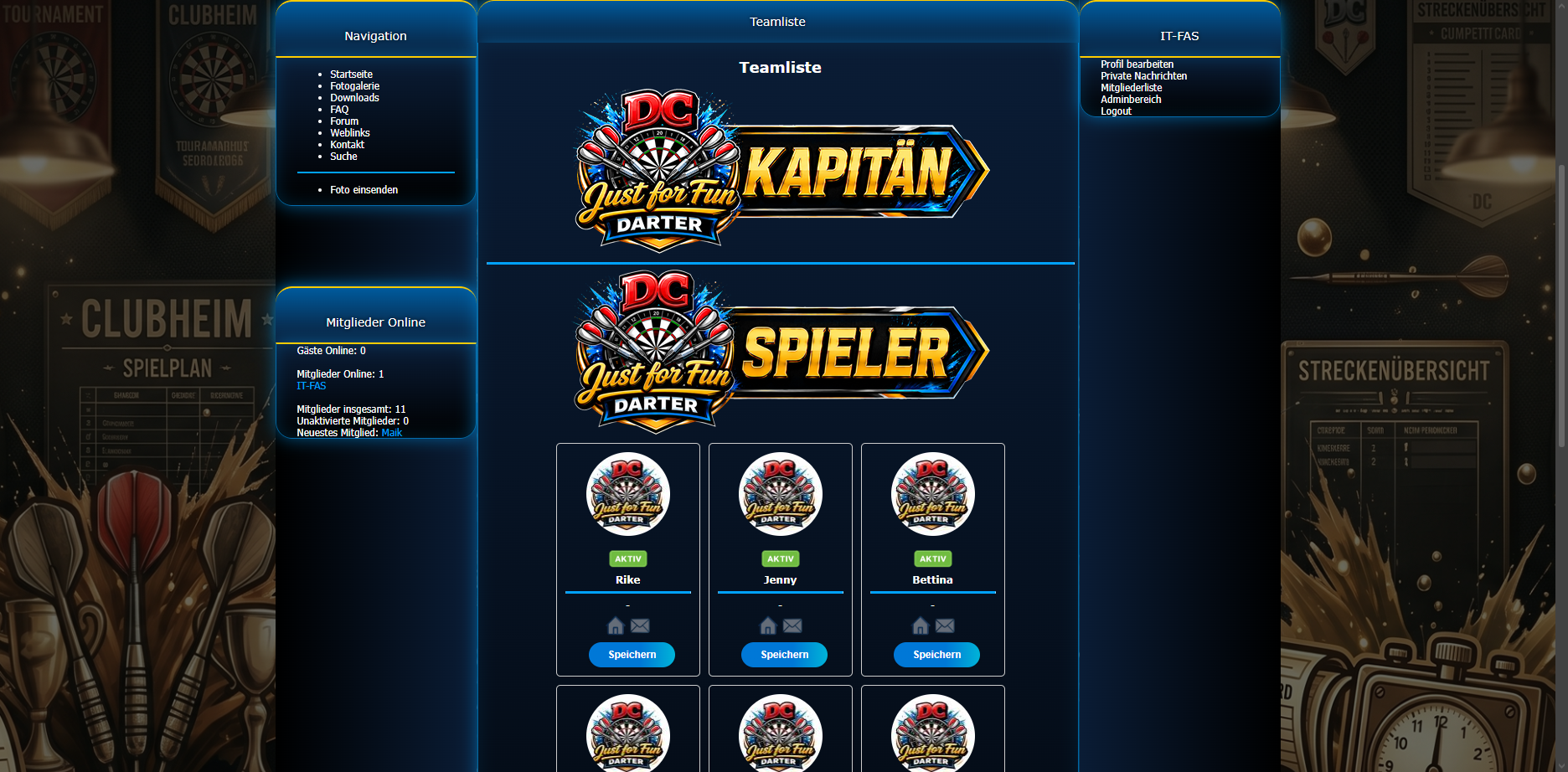
Du kannst jetzt sofort beginnen, Teams anzulegen. Die Infusion erstellt dabei im Hintergrund eigenständig die zugehörigen Benutzergruppen und integriert das Banner-Upload-Modul sowie die Status-Verwaltung (Aktiv/Inaktiv/Urlaub).
Folge diesen Schritten, um die Infusion korrekt in dein PHP-Fusion 9.20.20 System zu integrieren:
PHP Veriosn 8.3
Öffne den Ordner, der den Inhalt deines „Upload“-Pakets enthält.
Lade den gesamten Inhalt dieses Ordners per FTP in das Hauptverzeichnis deiner PHP-Fusion-Installation hoch. Die interne Verzeichnisstruktur des Upload-Pakets ist so vorkonfiguriert, dass alle Dateien (Infusions, Locale-Dateien etc.) automatisch in die korrekten Zielverzeichnisse auf deinem Server verteilt werden.
Logge dich als Administrator in dein PHP-Fusion-Backend ein.
Navigiere im Admin-Menü zu System -> Infusions.
Suche in der Liste der „Nicht installierten Infusionen“ die Teamlist.
Klicke auf das Symbol zum Installieren (grünes Plus), um die Datenbanktabellen und die automatische Gruppen-Synchronisations-Logik einzurichten.
Lizenzdatei nicht löschen: Nach dem Upload findest du eine Datei mit dem Namen LICENSE. Diese Datei ist zwingend erforderlich und darf unter keinen Umständen gelöscht werden. Sie muss im System verbleiben.
Nach der Installation findest du die Verwaltung der Infusion direkt im Admin-Bereich.
Du kannst jetzt sofort beginnen, Teams anzulegen. Die Infusion erstellt dabei im Hintergrund eigenständig die zugehörigen Benutzergruppen und integriert das Banner-Upload-Modul sowie die Status-Verwaltung (Aktiv/Inaktiv/Urlaub).
2.0.4
 Copyright © 2013 - 2026 Wisecp Germany Alle Rechte vorbehalten.