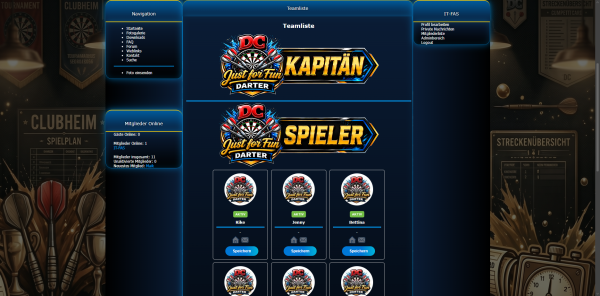


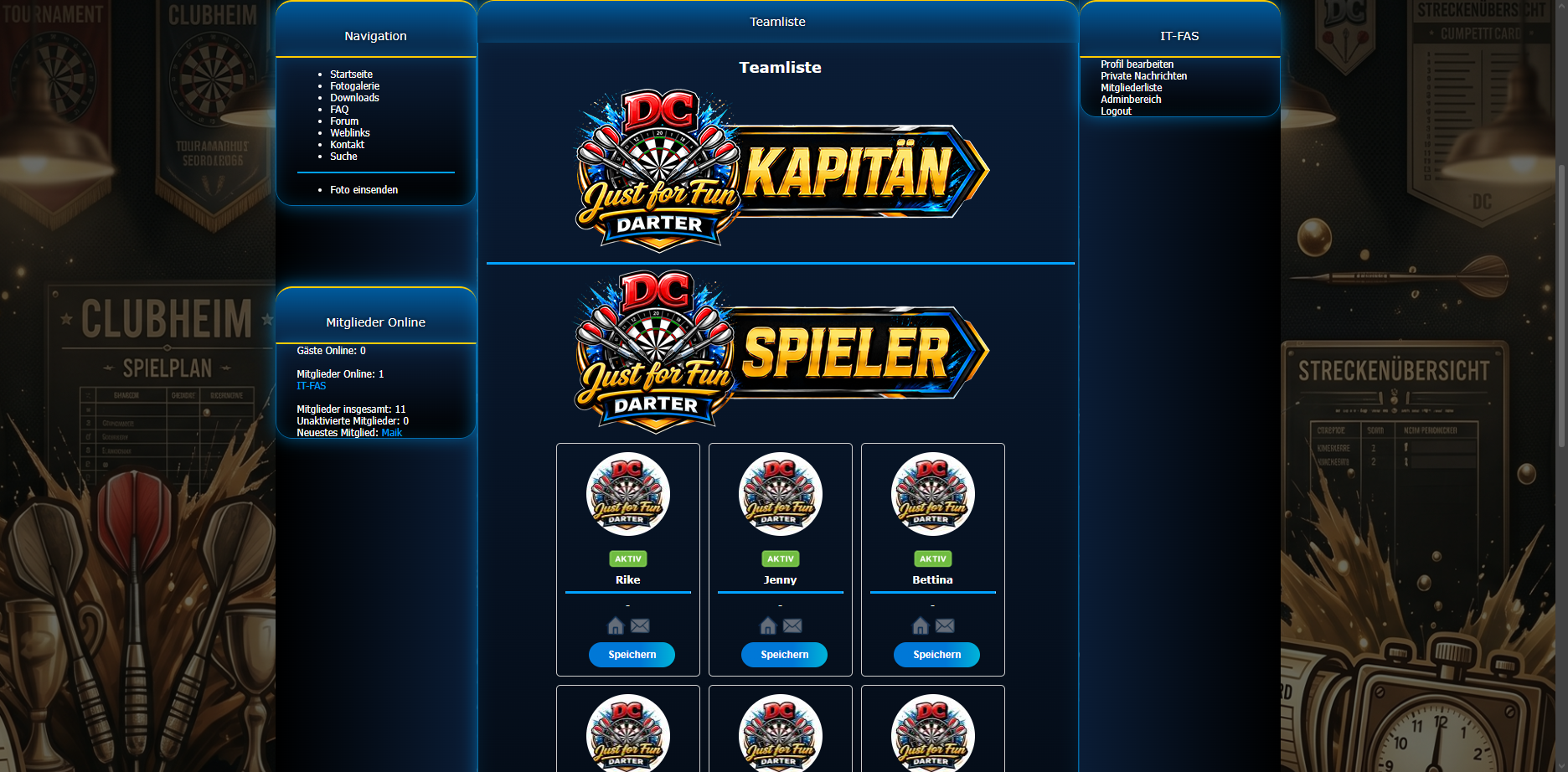
Teamlist v9

PHP Fusion Infusionen

Folge diesen Schritten, um die Infusion korrekt in dein PHP-Fusion 9.20.00 System zu integrieren:

1. Upload der Dateien

  • Öffne den Ordner, der den Inhalt deines „Upload“-Pakets enthält.

  • Lade den gesamten Inhalt dieses Ordners per FTP in das Hauptverzeichnis deiner PHP-Fusion-Installation hoch. Die interne Verzeichnisstruktur des Upload-Pakets ist so vorkonfiguriert, dass alle Dateien (Infusions, Locale-Dateien etc.) automatisch in die korrekten Zielverzeichnisse auf deinem Server verteilt werden.

2. Aktivierung der Infusion

  • Logge dich als Administrator in dein PHP-Fusion-Backend ein.

  • Navigiere im Admin-Menü zu System -> Infusions.

  • Suche in der Liste der „Nicht installierten Infusionen“ die Teamlist.

  • Klicke auf das Symbol zum Installieren (grünes Plus), um die Datenbanktabellen und die automatische Gruppen-Synchronisations-Logik einzurichten.

3. Wichtiger Hinweis zur Lizenz

  • Lizenzdatei nicht löschen: Nach dem Upload findest du eine Datei mit dem Namen LICENSE. Diese Datei ist zwingend erforderlich und darf unter keinen Umständen gelöscht werden. Sie muss im System verbleiben.

4. Abschluss der Konfiguration

  • Nach der Installation findest du die Verwaltung der Infusion direkt im Admin-Bereich.

  • Du kannst jetzt sofort beginnen, Teams anzulegen. Die Infusion erstellt dabei im Hintergrund eigenständig die zugehörigen Benutzergruppen und integriert das Banner-Upload-Modul sowie die Status-Verwaltung (Aktiv/Inaktiv/Urlaub).

Folge diesen Schritten, um die Infusion korrekt in dein PHP-Fusion 9.20.20 System zu integrieren:

PHP Veriosn 8.3

1. Upload der Dateien

  • Öffne den Ordner, der den Inhalt deines „Upload“-Pakets enthält.

  • Lade den gesamten Inhalt dieses Ordners per FTP in das Hauptverzeichnis deiner PHP-Fusion-Installation hoch. Die interne Verzeichnisstruktur des Upload-Pakets ist so vorkonfiguriert, dass alle Dateien (Infusions, Locale-Dateien etc.) automatisch in die korrekten Zielverzeichnisse auf deinem Server verteilt werden.

2. Aktivierung der Infusion

  • Logge dich als Administrator in dein PHP-Fusion-Backend ein.

  • Navigiere im Admin-Menü zu System -> Infusions.

  • Suche in der Liste der „Nicht installierten Infusionen“ die Teamlist.

  • Klicke auf das Symbol zum Installieren (grünes Plus), um die Datenbanktabellen und die automatische Gruppen-Synchronisations-Logik einzurichten.

3. Wichtiger Hinweis zur Lizenz

  • Lizenzdatei nicht löschen: Nach dem Upload findest du eine Datei mit dem Namen LICENSE. Diese Datei ist zwingend erforderlich und darf unter keinen Umständen gelöscht werden. Sie muss im System verbleiben.

4. Abschluss der Konfiguration

  • Nach der Installation findest du die Verwaltung der Infusion direkt im Admin-Bereich.

  • Du kannst jetzt sofort beginnen, Teams anzulegen. Die Infusion erstellt dabei im Hintergrund eigenständig die zugehörigen Benutzergruppen und integriert das Banner-Upload-Modul sowie die Status-Verwaltung (Aktiv/Inaktiv/Urlaub).

2.0.4

Eine Infusion ist ein eigenständiges Modul oder eine Erweiterung für PHP-Fusion. Während das Grundsystem das Gerüst bildet, erlauben dir Infusionen, neue Funktionen wie Gästebücher, Bildergalerien, Ticket-Systeme oder erweiterte Kontaktformulare hinzuzufügen, ohne den Kerncode der Webseite ändern zu müssen.

Download: Lade die Infusion herunter und entpacke das Archiv. Upload: Lade den Ordner der Infusion per FTP in das Verzeichnis /infusions auf deinem Webserver hoch. Aktivierung: Logge dich in dein PHP-Fusion Admin-Panel ein. Administration: Navigiere zu „Systemverwaltung“ -> „Infusionen“. Dort sollte die neue Erweiterung in der Liste erscheinen. Klicke auf das grüne „Installieren“-Symbol (Plus-Zeichen), um sie zu aktivieren. Wichtiger Hinweis: Vermeide bei der Arbeit mit FTP oder während der Konfiguration das -f Flag, da dies zu sofortigen Fehlern im System führen kann.

Nein. Das Ziel von Infusionen ist es, dass du Funktionen erweitern kannst, ohne PHP-Kenntnisse zu benötigen. Die gesamte Konfiguration erfolgt bequem über das Admin-Panel. Solltest du dennoch Fehler feststellen, die durch eine fehlerhafte Infusion entstehen, beachte bitte, dass der Zeitaufwand für manuelle Reparaturen in meine Kalkulation einfließen muss, da dies meine Ressourcen bindet.

Pfad-Fehler: Prüfe, ob die Dateien wirklich im Ordner /infusions und nicht in einem Unterordner davon liegen (Struktur: /infusions/name_der_infusion/). Version: Überprüfe, ob die Infusion mit deiner PHP-Fusion-Version kompatibel ist. Ältere Infusionen sind oft nicht mit aktuellen Versionen (z. B. PHP-Fusion 9) kompatibel. Dateirechte: Stelle sicher, dass der Webserver Lese- und Schreibrechte für den Ordner hat.

Ja, PHP-Fusion ist modular aufgebaut. Du kannst so viele Infusionen installieren, wie du benötigst. Beachte jedoch, dass zu viele installierte Infusionen die Ladezeit deiner Webseite beeinflussen können.

Gehe im Admin-Panel auf „Systemverwaltung“ -> „Infusionen“. Klicke bei der entsprechenden Infusion auf das „Deinstallieren“-Symbol (meist ein rotes Kreuz). Achtung: Dabei werden in der Regel auch die zugehörigen Datenbanktabellen gelöscht. Wenn du die Daten behalten möchtest, mache vorher ein Datenbank-Backup. Danach kannst du den Ordner der Infusion per FTP vom Server löschen.

Sollte eine Infusion nach der Installation nicht wie gewünscht funktionieren, bieten wir dir einen strukturierten Support-Prozess an. Um eine schnelle und zielgerichtete Bearbeitung deines Anliegens zu gewährleisten, bitten wir dich, ein Support-Ticket zu erstellen. So gehst du vor: Ticket erstellen: Nutze unser Support-Formular (Link/Button zum Ticket-System einfügen), um dein Problem zu schildern. Fehlerbeschreibung: Beschreibe den Fehler so präzise wie möglich. Hilfreich sind hierbei: Die genaue Bezeichnung und Version der betroffenen Infusion. Eine Beschreibung, was genau passiert (z.B. Fehlermeldung, weißer Bildschirm, fehlerhafte Anzeige). Schritte zur Reproduktion (was hast du gemacht, bevor der Fehler auftrat?). Technische Details: Gib bitte an, welche PHP-Fusion-Version und welche PHP-Version du auf deinem Server einsetzt. Bearbeitungsstatus: Nach Erstellung deines Tickets erhältst du eine Bestätigung. Unser Team prüft den Vorfall und meldet sich zeitnah bei dir mit einer Lösung oder Rückfrage.

Durch das Ticket-System stellen wir sicher, dass kein Anliegen untergeht. Jedes Problem wird dokumentiert und kann von uns effizient nachverfolgt werden, was dir eine schnellere Behebung deines Fehlers garantiert.

Teamlist v9

PHP Fusion Infusionen
$5.59 单次付费
461 次浏览
产品详情
发布日期27 6月 2026
许可证1 个域名,完整源代码
更新许可证有效期间包含

其他产品

浏览所有产品

Wunsch Template PHP Fusion 7.02.xx
Templates 150,00 € 单次付费

VIVID.Money Payment

WISECP Module $5.99 每月

VPN Blocker Fusion 7

PHP Fusion Infusionen $5.99 单次付费

Teamlist v7

PHP Fusion Infusionen $5.99 单次付费
联系

联系销售与技术支持

购买前有疑问,或现有账户需要帮助?请致电或发送电子邮件给我们。